1. Persiapan Subdomain
-
Masuk ke cPanel atau panel hosting yang digunakan.
-
Buat subdomain, misalnya
billing.digifox.id.-
Jika menggunakan cPanel, menu ada di Subdomains.
-
Tentukan root folder subdomain, misalnya
/public_html/billing/.
-
-
Pastikan subdomain bisa diakses di browser, meskipun masih kosong.
2. Upload File WHMCS
-
Siapkan file WHMCS versi 8.1.3 yang sudah Anda download dari client area WHMCS.
-
Ekstrak file di komputer Anda.
-
Upload semua file ke folder subdomain yang sudah dibuat (
/public_html/billing/).-
Disarankan upload dalam bentuk file
.ziplalu extract di File Manager hosting agar lebih cepat.
-
-
Setelah selesai, pastikan file
configuration.phpbelum ada. File ini akan dibuat saat instalasi.
3. Membuat Database
-
Masuk ke menu MySQL Database Wizard di cPanel.
-
Buat database baru, contoh:
user_whmcs. -
Buat user database, contoh:
user_whmcsudengan password yang kuat. -
Hubungkan user ke database dengan memberikan ALL PRIVILEGES.
-
Catat informasi berikut:
-
Database name
-
Database user
-
Database password
-
Database host (umumnya
localhost)
-
4. Menjalankan Instalasi
-
Buka browser dan akses alamat:
https://billing.domainanda.com/install/install.php -
Ikuti proses instalasi:
-
Setujui perjanjian lisensi.
-
Masukkan detail database (name, user, password, host).
-
Buat akun admin untuk login ke WHMCS.
-
Masukkan detail perusahaan Anda jika diminta.
-
-
Jika berhasil, akan diarahkan ke halaman login admin WHMCS.
5. Menghapus Folder Install
Setelah instalasi selesai, hapus folder /install/ dari direktori WHMCS.
Ini langkah wajib untuk keamanan.
6. Setting File Permission
Agar WHMCS berjalan aman dan sesuai rekomendasi:
-
File
configuration.php→ set permission400atau440. -
Folder
attachments,downloads,templates_c→ set permission755. -
Semua file lain → set permission default
644.
7. Menambahkan Cron Job
WHMCS memerlukan cron job agar fungsi otomatis berjalan (seperti mengirim invoice, suspend hosting, dll).
-
Masuk ke Cron Jobs di cPanel.
-
Tambahkan baris berikut (ganti sesuai path hosting Anda):
-
Atur cron untuk berjalan setiap 5 menit.
-
WHMCS akan otomatis memproses tugas-tugas berkala.
8. Login ke WHMCS
Setelah semua selesai:
-
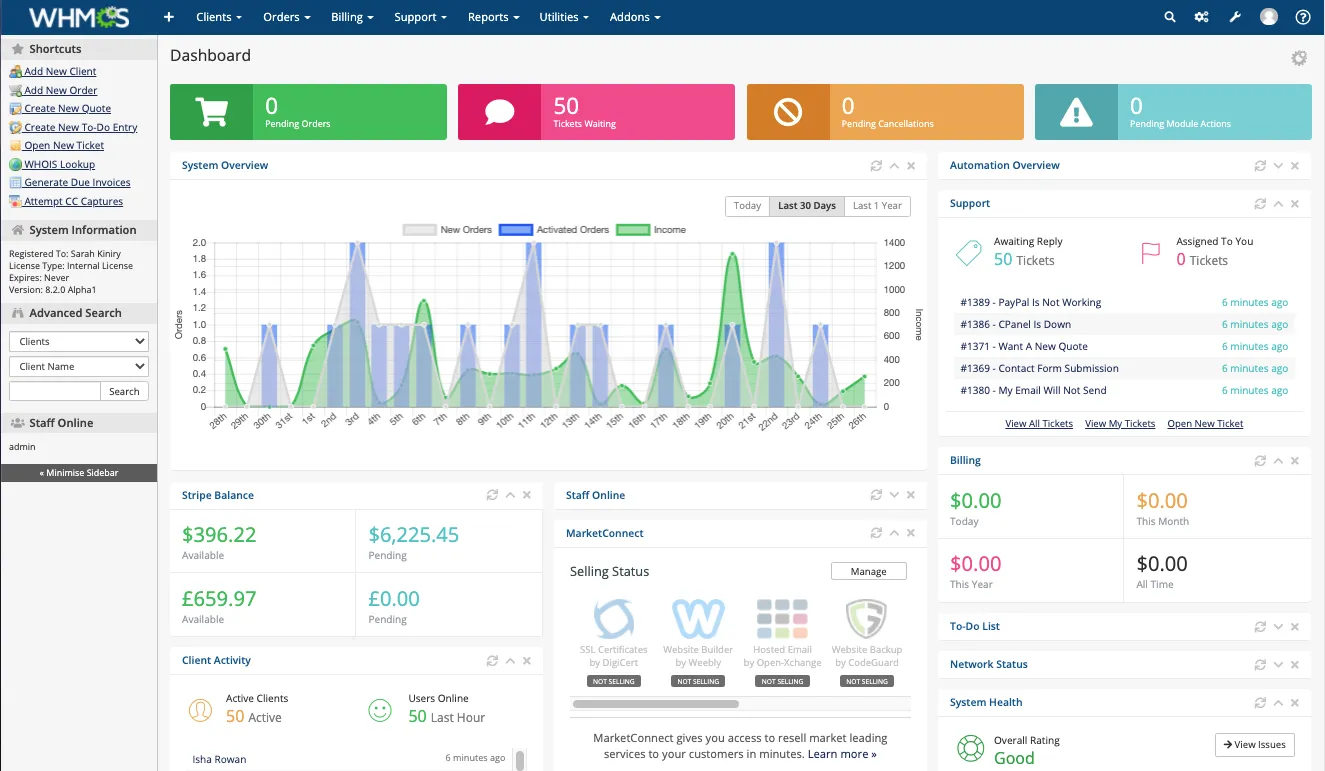
Halaman admin WHMCS:
https://billing.domainanda.com/admin -
Login menggunakan akun admin yang tadi dibuat.
9. Hal Penting Setelah Instalasi
-
Pastikan PHP yang digunakan sesuai dengan WHMCS 8.1.3 (biasanya PHP 7.2 – 7.4).
-
IonCube Loader harus aktif di server. Jika tidak, WHMCS akan error.
-
Pastikan ekstensi PHP berikut aktif:
pdo,pdo_mysql,mbstring,gd,curl,xml,json. -
Backup database dan file WHMCS secara berkala.